خانه / آموزش Power BI ماکروسافت (پەڕە 5)

آموزش Power BI ماکروسافت

به روز رسانی سرور Power BI Report در ماه مه ۲۰۱۹

خوشحالیم که به روز رسانی ماه مه 2019 از Power BI Report Server را اعلام کنیم! این نسخه دارای ویژگی های گزارش دهی بسیاری از جمله فرمت شرطی برای عناوین و سایر اشیاء تصویری، نمایه آنالیز عملکرد، قابلیت دسترسی به تصاویر و visuals، می باشد. modeling view جدید نیز در این نسخه آمده است. برای کسب اطلاعات بیشتر در مورد ویژگی های جدید و بسیاری از قابلیت های دیگر این نسخه، ادامه مطلب را حتماً بخوانید.

بیشتر بخوانید »

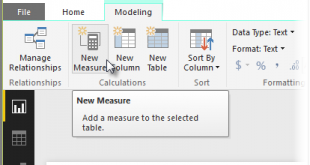
درس هجدهم – ایجاد معیارهای محاسبه شده

یکی از خوبی های DAX یا همان زبان عبارات آنالیز داده ها در Power BI، این است که توابع مفید زیادی دارد، بخصوص پیرامون محاسبات متکی بر زمان مانند سال و تاریخ و یا مقایسه داده های سال به سال. با DAX می توانید با یک بار تعیین معیار زمان، آن را به هر تعداد فیلدهای متفاوت که می خواهید، تقسیم کنید.

بیشتر بخوانید »

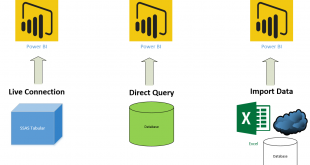
DirectQuery ، اتصال زنده (Live Connection) یا وارد کردن داده ها (Import Data) ؟ تصمیم سخت !

DirectQuery ، اتصال زنده (Live Connection) یا وارد کردن داده ها (Import Data) ؟ تصمیم سخت !

بیشتر بخوانید »

درس هفدهم – بهینه سازی مدل داده

داده های وارد شده اغلب حاوی فیلدهایی است که شما برای ساخت گزارش یا تصویرسازی به آن ها نیاز ندارید، زیرا یا اطلاعات اضافی هستند یا این که داده هایی هستند که در حال حاضر در ستون دیگر قرار دارند.Power BI Desktop ابزارهایی برای بهینه سازی داده های شما دارد و از آن ها برای ایجاد گزارش ها و تصاویر و همچنین برای مشاهده گزارشات به اشتراک گذاشته شده استفاده می کند.

بیشتر بخوانید »

درس شانزدهم – ایجاد ستون های محاسبه شده یا calculated columns

ایجاد ستون های محاسبه شده یک راه ساده برای ارتقا و توانگر ساختن داده های شماست. ستون محاسبه شده ، ستون جدیدی است که با تعریف یک محاسبه که دو یا چند عامل از داده های موجود را تبدیل یا ترکیب می کند، ایجاد می شود. برای مثال می توانید با ترکیب دو ستون ، یک ستون جدید ایجاد کنید. یک دلیل سودمند برای ساخت ستون محاسبه شده ، ایجاد رابطه بین جداول، زمانی که هیچ فیلد منحصر به فرد برای ایجاد رابطه وجود ندارد، است.

بیشتر بخوانید »

درس شانزدهم – نحوه مدیریت ارتباطات داده ها

Power BI به شما اجازه می دهد تا به صورت بصری و نمایشی ارتباط بین جدول ها یا عناصر را تنظیم کنید. برای مشاهده نموداری داده های خود، کافیست روی Relationship view یا حالت نمایش ارتباطی، در سمت چپ صفحه نمایش کنار گزارش کلیک کنید.

بیشتر بخوانید »

فصل چهارم – مقدمه ای بر مدل سازی داده ها

به بخش مدل سازی دوره آموزش Power BI خوش آمدید. در این بخش به شما چگونگی آماده سازی داده های متصل با استفاده از Power BI Desktop را نشان خواهیم داد. اغلب، شما برای ایجاد گزارش هایتان به بیش از یک منبع داده متصل می شوید و نیاز دارید تا همه این داده ها با یکدیگر کار بکنند. این کار با مدل سازی میسر خواهد شد.

بیشتر بخوانید »

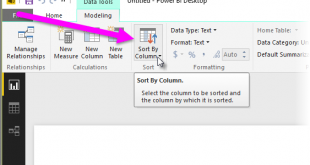
درس پانزدهم – مرتب کردن اطلاعات نامنظم فرمت شده

با اینکه Power BI می تواند تقریبا از هر منبعی داده های شما را دریافت کند، ابزار visualization و مدل سازی با داده های ستونی بهترین عملکرد را دارند.

بیشتر بخوانید »

درس سیزدهم – پاک سازی و تبدیل اطلاعات با Query Editor

Power BI Desktop شامل Query Editor، یک ابزار قدرتمند برای شکل دادن و تبدیل داده ها می باشد و آماده ی استفاده برای مدل ها و visualizations شما است. وقتی Edit را از Navigator انتخاب می کنید، Query Editor راه اندازی می شود و با entities(موجودیت ها) یا جدول هایی که از منبع داده خود انتخاب کرده اید، پرمی شود.

بیشتر بخوانید »