معمولاً از visualization ها برای مقایسه دو یا چند مقدار مختلف استفاده می کنند. هر چند، گاهی اوقات ممکن است در طول گزارش خود، بخواهید یک شاخص کلیدی عملکرد(KPI) یا متریک را ردیابی کنید. روش انجام این کار در Power BI Desktop با یک Gauge یا اندازه و یا با یک single number card یا کارت های تک عددی میسر می شود. برای ایجاد نمودار خالی هر کدام از آنها، نماد آن را از قسمت Visualizations انتخاب کنید.
در هنگام ساخت داشبورد و زمانی که بخواهید پیشرفت یک هدف خاص را بررسی کنید، Gauges بسیار مفید هستند. برای ایجاد یک gauge، نماد آن را از قسمت Visualizations انتخاب کنید و فیلدی را که می خواهید ردیابی کنید در Value رها کنید.
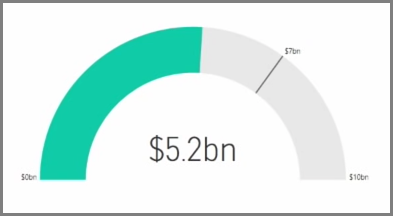
Gauges به طور پیش فرض ۵۰٪ یا دو برابر Value ظاهر می شوند و دو روش برای تنظیم آن وجود دارد. برای تنظیم دینامیکی مقادیر ، فیلد ها را درMinimum ، Maximum و Target Value رها کنید. روش دیگر، برای تنظیم دستی دامنه ی gauge خود از گزینه هایvisual formatting استفاده کنید.
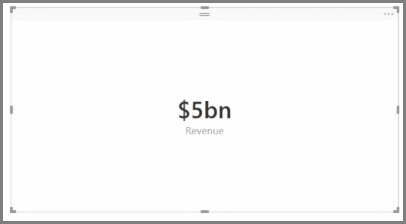
Card visualizations ها خیلی ساده عدد فیلم را به نمایش می گذارند. Card visualizations برای کوتاه نگه داشتن عدد، به طور پیش فرض از display units استفاده می کنند. مثلاً :به جای “$۵,۰۰۰,۰۰۰,۰۰۰” از “$۵bn” استفاده می کنند.
از گزینه visual formatting برای تغییر واحد یا غیر فعال کردن کامل آن استفاده کنید.
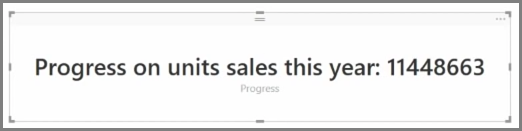
یکی از کاربردهای جالب کارت ها این است که از آن ها برای نمایش ارزش های سفارشی که با متن تلفیق یافتند، استفاده کنید. مثلاً در مثال قبلی ، با یک ارزش سفارشی، کارت شما می تواند توابع پیشرفته DAX را شامل شود و نتیجه را مثل عکس زیر نمایش دهد:
منبع:
https://docs.microsoft.com/en-us/power-bi/guided-learning/visualizations?tutorial-step=9